Perdiendo el miedo (El Modo Live)
Uno de los mayores miedos al cambiar de sistema operativo es perder tus fotos, documentos o simplemente “romper” algo. La buena noticia es que con AnduinOS puedes entrar en tu “nueva casa” y ver cómo te sientes antes de decidir si quieres mudarte.
Para lograr esto, utilizaremos una tecnología llamada Modo Live (o Modo en Vivo), que es la forma más segura y libre de riesgos para experimentar el sistema.
¿Qué es exactamente el Modo Live?
Imagina que pudieras probar un coche nuevo llevándotelo a casa un fin de semana sin compromiso. Eso es exactamente el Modo Live.
Al arrancar AnduinOS desde un pendrive USB, el sistema operativo se carga y se ejecuta completamente desde la memoria RAM de tu ordenador y desde el propio USB.
¿Por qué esto es “Safe” (Seguro)?
- No toca tu disco duro: Tus carpetas de Windows, tus fotos y tu configuración personal permanecen guardadas y cerradas.
- Instalación invisible: El sistema no se “instala” en tu PC. No se copia ningún archivo de sistema que pueda alterar tu arranque habitual.
- Totalmente reversible: Si apagas el equipo y quitas el USB, tu Windows de siempre volverá a estar ahí exactamente como lo dejaste. Es como si nada hubiera pasado.
La libertad de explorar sin consecuencias
La gran ventaja de este modo es que te permite ser valiente. Puedes cambiar fondos de pantalla, abrir todos los menús, conectarte al Wi-Fi y navegar por internet con total libertad.
No hay ninguna configuración que puedas “romper” de forma permanente, porque al apagar el ordenador, todos los cambios que hayas hecho en el Modo Live se borran (excepto si guardas archivos específicamente en el USB). Esto lo convierte en el campo de entrenamiento perfecto para familiarizarte con la estética que diseñó Anduin Xue.
Ejercicio del Módulo
Ahora que entiendes por qué es seguro, vamos a pasar a la práctica. Tu objetivo hoy es crear un USB de arranque y entrar por primera vez a AnduinOS.
1. Preparación
Necesitaremos un pendrive USB (de al menos 8GB), descargar AnduinOS y un programa muy sencillo llamado BalenaEtcher.
< Descargar AnduinOS >
< Descargar BalenaEtcher >
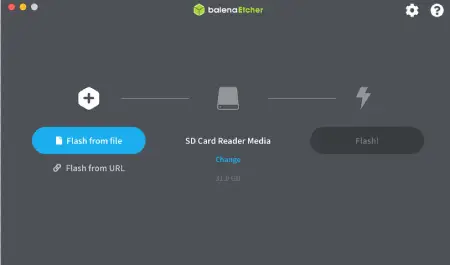
- Inserta tu USB y abre BalenaEtcher.
- Selecciona la ISO de AnduinOS, elige tu pendrive y pulsa en “Flash!”. Espera a que termine.
Recuerda que esto borrará todo el contenido de tu USB, por eso es importante que lo hagas en un USB que no uses para nada más.
2. El arranque seguro
Con el ordenador apagado y el USB conectado:
- Enciende el PC y pulsa repetidamente la tecla del “Menú de Arranque” (suele ser F12, F11 o Esc).
- Selecciona tu pendrive USB en la lista.
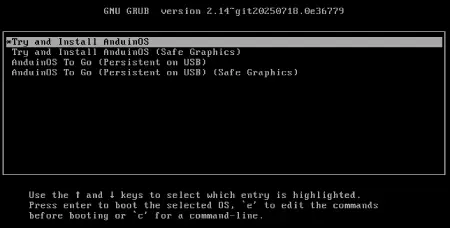
- Elige la opción “Try or Install AnduinOS”.
3. La exploración
Una vez dentro:
- Configura el Wi-Fi.
- Abre el navegador y visita un par de webs.
- Abre el explorador de archivos y comprueba la fluidez.
- No podras poner juegos o software que necesite tu potencia grafica hasta que no lo instales
¿Listo para tu primera expedición?
“No hay miedo, hay conocimiento” La senda jedi