Encontrando tus apps de siempre
En Windows, estamos acostumbrados a un proceso tedioso y a veces peligroso: buscar un programa en Google, descargar un archivo .exe, esperar que no tenga virus y seguir un asistente de “Siguiente, Siguiente”. Y como sea una app desarrollada por alguien que no paga una licencia, te salta el antivirus…
En AnduinOS, ese concepto ha muerto. Bienvenido a la era de la instalación segura y centralizada.
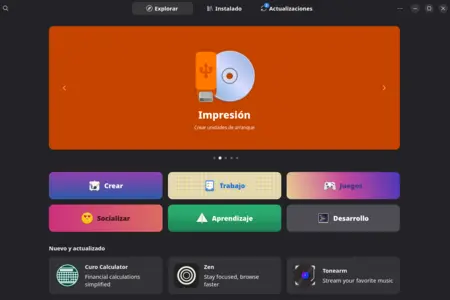
La Tienda de Software: Tu nuevo centro de control
AnduinOS incluye una Tienda de Software visual, muy parecida a lo que encontrarías en tu teléfono móvil (App Store o Play Store). Es un catálogo seguro donde cada aplicación ha sido verificada.
¿Por qué es mejor que el sistema de Windows?
- Seguridad: No hay riesgo de descargar virus o publicidad engañosa.
- Comodidad: Desinstalar es tan fácil como instalar. Con un botón el rastro del programa desaparece por completo.
- Actualizaciones: Cuando el sistema se actualiza, actualiza también todas tus apps a la vez. No más ventanas emergentes de cada programa pidiendo actualizar.
¿Dónde están mis herramientas de siempre?
Es normal sentir vértigo al pensar en tus documentos de trabajo o tus chats. Aquí tienes cómo AnduinOS sustituye (o incluye) lo que ya usas:
Microsoft Office vs LibreOffice AnduinOS trae de serie LibreOffice, el “gemelo” gratuito de Office. Puedes abrir tus archivos .docx o .xlsx de siempre, editarlos y guardarlos sin problemas de compatibilidad. Para el 99% de los usuarios, la experiencia es idéntica pero sin pagar suscripciones.
Navegadores: Chrome, Edge y Firefox Si eres fiel a tu navegador, no te preocupes. Microsoft Edge tiene versión oficial para AnduinOS, al igual que Google Chrome y Firefox. Tus marcadores y contraseñas se sincronizarán igual que en Windows al iniciar sesión.
Comunicación: WhatsApp, Telegram y Zoom Estas aplicaciones no solo existen en AnduinOS, sino que funcionan de forma más fluida. Se integran en el área de notificaciones para que no te pierdas nada mientras trabajas.
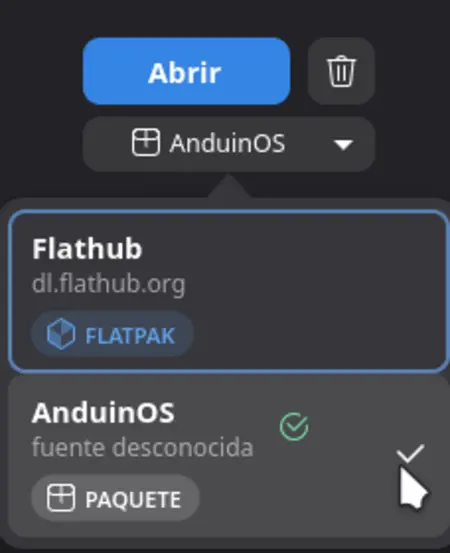
Paquete AnmduinOs: Cuando instales fijate si hay una opcion al repositorio de AnduinOs. Estos son paquetes ajustados para anduinOS y que funcionan mejor.
Concepto clave: “Todo lo que usas en Windows está aquí, a un clic”. No tienes que aprender a usar herramientas raras, solo aprender dónde se descargan.
Ejercicio del Módulo:
Ahora vamos a poner en práctica lo aprendido en tu nuevo sistema recién instalado.
1. Abre la Tienda de Software Busca el icono de la bolsa de la compra en el lanzador de aplicaciones (el que vimos en el gráfico del Módulo 1).
2. Busca tu navegador favorito
Usa la lupa de la parte superior y escribe “Chrome” o “Librewolf” (recomendado). Verás que aparece el botón azul de “Instalar”. Pulsa y observa cómo el sistema hace todo el trabajo por ti. Sin asistentes pesados.

3. Explora las categorías Echa un vistazo a la sección de “Oficina” o “Gráficos”. Verás aplicaciones profesionales para edición de fotos, vídeo o gestión de tareas que puedes probar con un solo clic.
4. El Reto Final
Busca la aplicación LibreOffice Writer y ábrela. Intenta escribir algo y guardarlo. Familiarízate con los menús; verás que es prácticamente igual al Word que has usado toda la vida.

¿Ves lo fácil que es tenerlo todo bajo control?
“La simplicidad es la máxima sofisticación. Disfruta de un sistema donde instalar cosas vuelve a ser divertido y seguro.”