El Salto Definitivo: Instalación
Si ya has probado el Modo Live y te ha convencido la fluidez y la estética de AnduinOS, ha llegado el momento de hacerlo tu sistema principal. Instalar AnduinOS no es más difícil que instalar cualquier programa en Windows; el asistente te guiará visualmente en cada paso.
Preparativos importantes
Antes de pulsar el botón de instalar, es vital tener claros dos conceptos que te permitirán dormir tranquilo:
La Copia de Seguridad Cualquier cambio en el disco duro implica un riesgo mínimo. Antes de proceder, asegúrate de tener una copia de tus fotos y documentos importantes en un disco externo o en la nube. Es la regla de oro de cualquier usuario informático.
**¿Junto a Windows o solo AnduinOS? El instalador te ofrecerá dos caminos principales:
- Instalar junto a Windows: El disco duro se dividirá. Al encender el PC, elegirás si entrar en Windows o en AnduinOS. Es la opción ideal si aún necesitas Windows para algo específico.
- Borrar disco e instalar AnduinOS (Recomendado): Windows desaparecerá y AnduinOS ocupará todo el espacio. Es la opción preferida si quieres que tu ordenador vuele y no quieres distracciones del pasado. Esto es como una tirita es mejor hacerlo del tirón y usar linux al completo
La filosofía de la instalación visual
AnduinOS utiliza un instalador moderno llamado Calamares. Olvida las pantallas azules o de texto de hace décadas; aquí verás un mapa donde elegir tu ubicación, una vista previa de tu teclado y botones claros de navegación.
El proceso es automático: el sistema detecta tu hardware, configura los controladores necesarios y prepara el terreno para que, al reiniciar, todo esté listo para trabajar.
Concepto clave: “Tú decides cómo convivir”. El instalador te da el poder de elegir cuánto espacio dedicarle a tu nuevo hogar.
Ejercicio del Módulo:
Hoy vamos a dar el paso final. Asegúrate de tener tu USB del módulo anterior conectado y estar en la sesión de prueba (Modo Live).
1. Lanza el instalador En el escritorio verás un icono llamado “Install AnduinOS”. Haz doble clic para empezar.
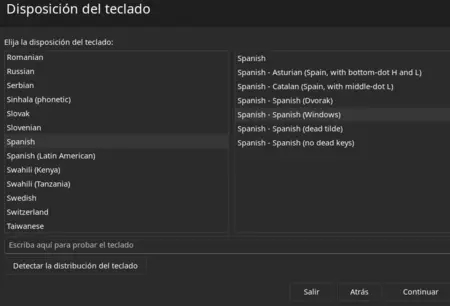
2. Ubicación y Teclado
Sigue los pasos visuales seleccionando tu zona horaria y asegúrate de que el teclado esté en “Español” con tecla Widnows normalmente. Puedes probar a escribir en el cuadro de texto para confirmar que las tildes y la “ñ” funcionan.
3. Descargas previas
- Descargar actualizaciones mientras se instala
- Descargar programas de terceros para gráficos, wifi y otros
4. Particionado (El paso clave) Aquí debes elegir lo que decidiste antes:
- Si eliges “Instalar junto a…”, verás una barra que puedes arrastrar para decidir cuánto espacio le das a cada sistema.
- Si eliges “Borrar disco”, el instalador se encargará de todo. Por eso es mas fácil.
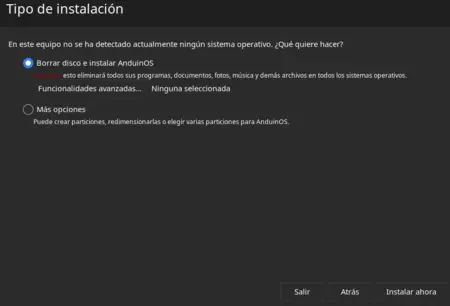
5. Instalar Pulsa el botón para crea rla sparticiones necesarias
6. Zona Horaria Selecciona tu zona horaria.
7. Usuario y Contraseña Escribe tu nombre y elige una contraseña. Esta contraseña será tu llave para todo: entrar al sistema e instalar aplicaciones nuevas. ¡No la olvides!
Tras esto, el sistema comenzará a instalarse.
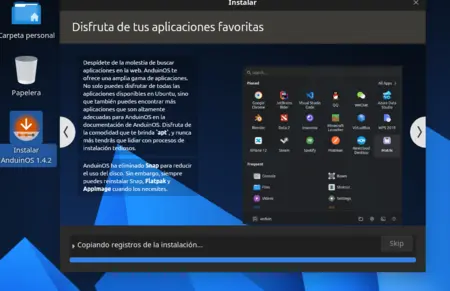
8. Reinicio Final Cuando termine, el asistente te pedirá reiniciar. Quita el USB cuando la pantalla se apague.
Al encender el PC de nuevo… ¡Bienvenido a casa! Ya tienes AnduinOS instalado permanentemente.
¿Emocionado por estrenar sistema?
“Dar el paso definitivo es el inicio de una relación más sana con tu tecnología.”