Tu Llavero Digital (Bitwarden)
En el módulo anterior creamos tu búnker (Tuta) y tu escudo (SimpleLogin). Pero de nada sirve tener un búnker si la llave la dejas debajo de la alfombra. Hoy vamos a aprender a gestionar cientos de contraseñas complejas sin tener que memorizar ni una sola.
El problema de las contraseñas humanas
Como humanos, somos malos creando contraseñas. O usamos la misma para todo, o usamos variaciones predecibles (como Pa$$w0rd2024).

Si usas la misma contraseña en dos sitios, tu seguridad es igual a la de la web menos segura. Si hackean ese foro de cocina donde te registraste hace 5 años, los hackers probarán esa misma clave en tu Gmail, tu banco y tu Tuta.
¿Por qué Bitwarden?
Un gestor de contraseñas es una caja fuerte digital que guarda tus claves de forma cifrada. Recomiendo Bitwarden por tres razones clave:
- Código Abierto: Cualquiera puede auditar cómo funciona. No hay “puertas traseras”.
- Multiplataforma: Tienes tus claves en el móvil, en tu PC y en cualquier navegador.
- Gratuito y Generoso: La versión gratuita permite dispositivos ilimitados.
Sobre la soberanía: Bitwarden te permite “autoalojarlo” (instalarlo en tu propio servidor), que es el máximo nivel de privacidad. Sin embargo, para empezar, usar su nube oficial es infinitamente más seguro que no usar nada o usar el gestor de Google. La versión gratuita en la nube tiene límites en el tamaño de archivos adjuntos y en algunas opciones avanzadas de seguridad, pero para gestionar tus claves es perfecta.
Tu Llave Principal y tu Nuevo Email
Para registrarte en Bitwarden, debes usar tu nuevo email de Tuta. Este es tu perfil privado y Bitwarden es la pieza central de tu seguridad. Si usaras un Gmail antiguo, un hackeo a ese Gmail podría comprometer la entrada a tu bóveda.
La Contraseña Maestra
Solo tendrás que recordar UNA contraseña.
- Debe ser una frase larga: Olvida los números y símbolos complejos si no puedes recordarlos. Usa frases como MiPerroBailaSalsaEnPluton2026!
- IMPORTANTE: Bitwarden no conoce tu clave. Si la olvidas, no hay botón de “recuperar contraseña”.
Ejercicio del Módulo:
Vamos a dejar de confiar en nuestra memoria y a empezar a confiar en la criptografía. Sigue este orden:
- Registro y Preparación
- Crea tu cuenta en Bitwarden.com usando tu email de Tuta.
- Instala la extensión de navegador (Chrome/Firefox/Brave) o la App en tu móvil. Inicia sesión.
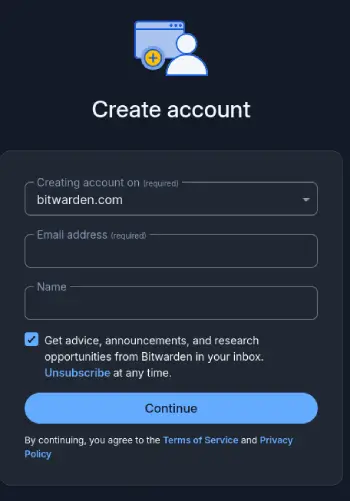
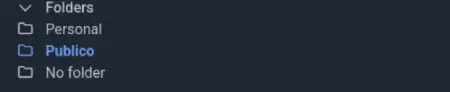
- Organización (Carpetas) No guardes todo mezclado. Dentro de Bitwarden, crea al menos estas 3 carpetas:
- Privado: Para Tuta, Bitwarden, Banco y Salud.
- Trabajo: Si tienes cuentas profesionales.
- Ocio/General: Para redes sociales, juegos y todo lo demás.
- El “Gran Cambio” (Rotación de Claves) Como ya tenias los servicios separados por perfiles (Instagram, Amazon, etc.) y haz lo siguiente:
- Entra en el servicio y ve a “Cambiar contraseña”.
- Abre Bitwarden, crea un nuevo registro y haz clic en el icono del Generador (el icono de la flecha circular).
- Genera una clave de al menos 16 caracteres, con simbolos.
- Guárdala en Bitwarden y aplícala en la web.
¿Has anotado ya tu Contraseña Maestra físicamente? Mal! No la anotes en ningún sitio, solo memorizala